
|
|

|
En la sección podrás crear los Parámetros puedes Relacionar las Cuentas Contables a: Bancos, Formas de Pago, Copagos, Catálogo x Grupo, Catálogo por Item y Concepto de Glosas. Para hacer uso del módulo de contabilidad debes activar la Transferencia de movimientos. Ver aquí |
|
Crear Centro de Costo |
|
1. Ingresa al módulo Administrativo. 2. Haz clic en la sección Contabilidad. 3. Selecciona la pestaña Centro de Costo. 4. Haz clic en el botón Crear Nuevo.
5. Diligencia el campo Descripción y haz clic en el botón Guardar.
|


|
Crear Cuenta |
|
1. Ingresa al módulo Administrativo. 2. Haz clic en la sección Contabilidad. 3. Selecciona la pestaña Cuenta. 4. Haz clic en el botón Crear Nuevo.
5. Diligencia los campos del formulario y haz clic en el botón Guardar.
|


|
Crear Tercero |
|
1. Ingresa al módulo Administrativo. 2. Haz clic en la sección Contabilidad. 3. Selecciona la pestaña Tercero. 4. Haz clic en el botón Crear Nuevo.
5. Diligencia los campos del formulario y haz clic en el botón Guardar.
|


|
Crear Movimiento |
|
1. Ingresa al módulo Administrativo. 2. Haz clic en la sección Contabilidad. 3. Selecciona la pestaña Movimiento. 4. Haz clic en el botón Crear Nuevo.
5. Selecciona un Comprobante para relacionar el Movimiento.
6. Diligencia el respectivo formulario, ingresando Cuenta, Naturaleza, Tercero, Valor y haz clic en Agregar. Al finalizar haz clic en el botón Guardar.
|


|
Pendientes |
|
1. Ingresa al módulo Administrativo. 2. Haz clic en la sección Contabilidad. 3. Selecciona Pendiente y haz clic en la casilla de verificación correspondiente a la Cuenta que vas a gestionar.
4. Haz clic en botón 5. Seleciona el Comprobante con el que vas a cancelar la Cuenta x Pagar. En este caso escogemos un comprobante de Egreso. 6. Clic en el botón Aceptar y Continuar.
7. Termina de diligenciar el Comprobante como lo describimos en el proceso Crear Movimientos y haz clic en el botón Guardar.
|


|
Crear Exogena |
|
1. Ingresa al módulo Administrativo. 2. Haz clic en la sección Contabilidad. 3. Selecciona Exógena. 4. En la sección Formato puedes visualizar los Formatos disponibles.
5. Haz clic en Concepto para visualizar los Conceptos disponibles.
6. Haz clic Cuenta y selecciona el formato disponible para ingresar los parámetros de las columnas Ingreso.Bruto e Ingreso.Tercero, haciendo clic sobre la casilla de verificación correspondiente. Ejemplo:
7. Ingresa los Parámetros requeridos en el formulario y haz clic en el botón Guardar.
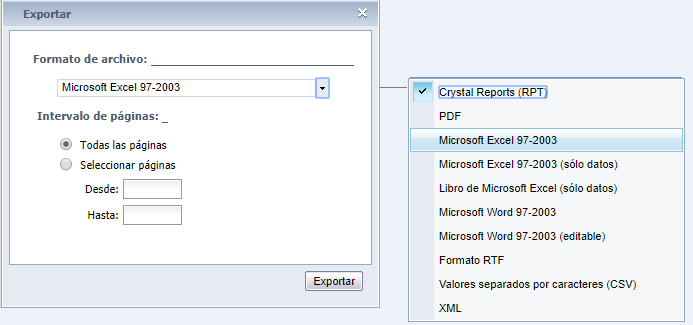
8. Para generar el Reporte haz clic en Reporte y a continuación selecciona Generar y Exportar.
9. Elige el Formato del informe que deseas generar en el menú desplegable Descripción y específica el Rango de Fechas del Periodo a Informar.
|


|
Generar/Exportar Informes |
|
1. Ingresa al módulo Administrativo. 2. Haz clic en la sección Contabilidad. 3. Haz clic en el botón Informe.
1. Haz clic en el Informe Balance de Prueba. 2. Digita los Parámetros requeridos por el formulario.
El Informe se visualiza de la siguiente manera:
3. Para Exportar el Informe haz clic en el botón
|


Creado con el Personal Edition de HelpNDoc: Pon tu documentación en línea sin esfuerzo con HelpNDoc