
|
|

|
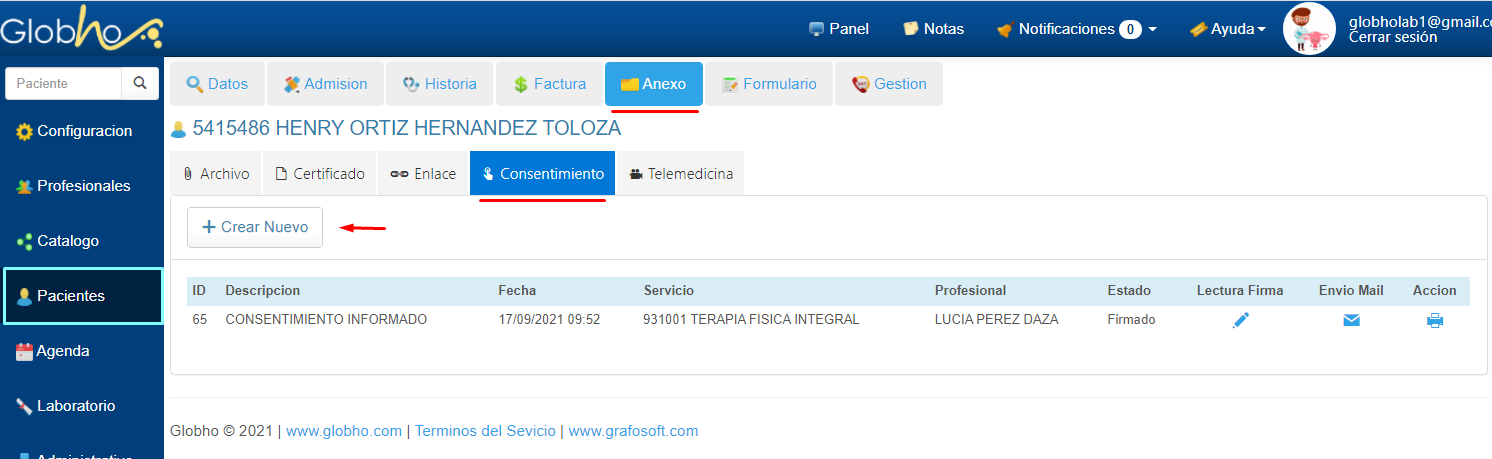
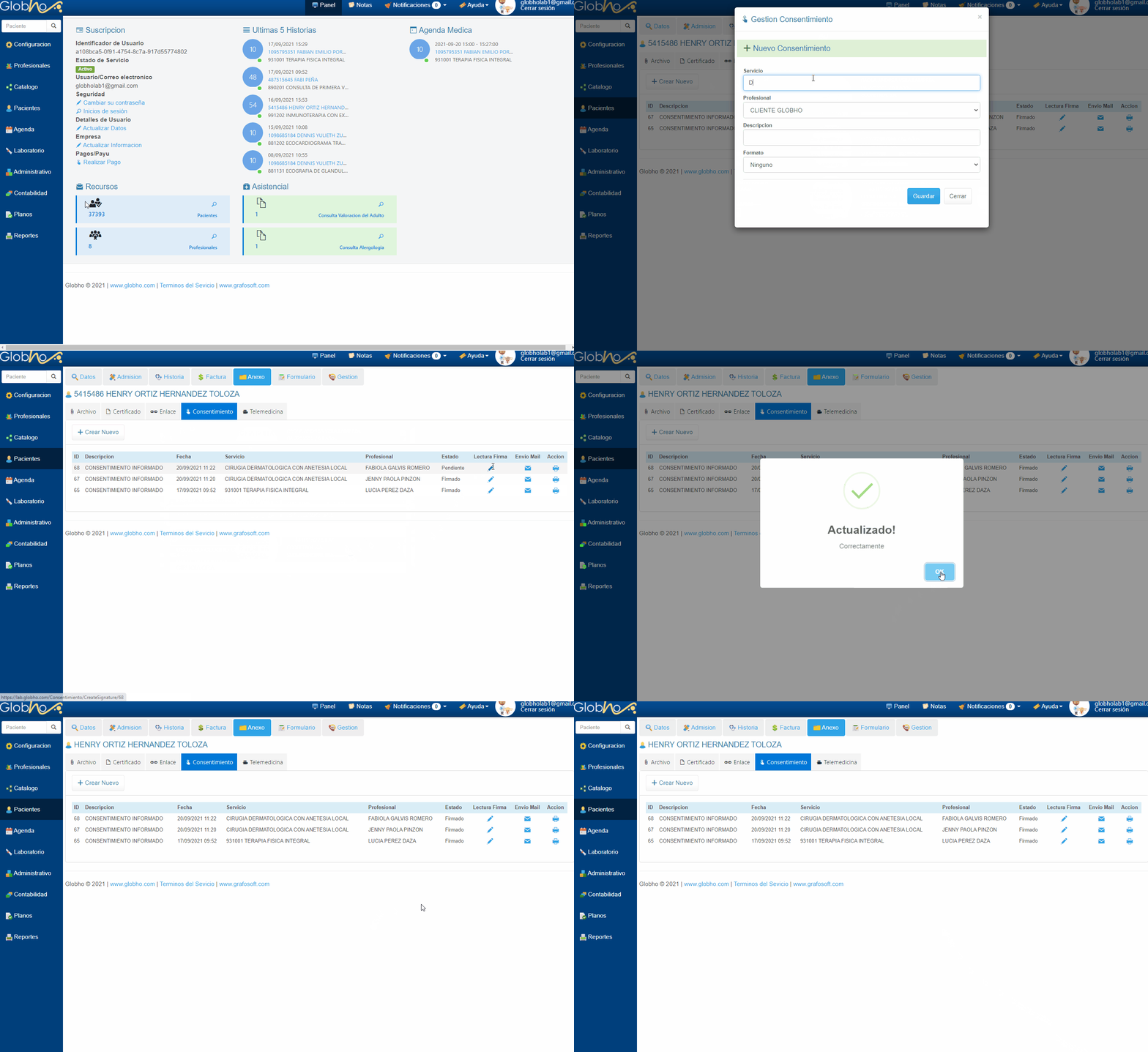
1. Selecciona Paciente para ingresar a la Historia. Ver aquí 2. En el primer menú horizontal selecciona la opción Anexo, haz clic en la pestaña Consentimiento. 3. Haz clic en el botón Crear Nuevo.
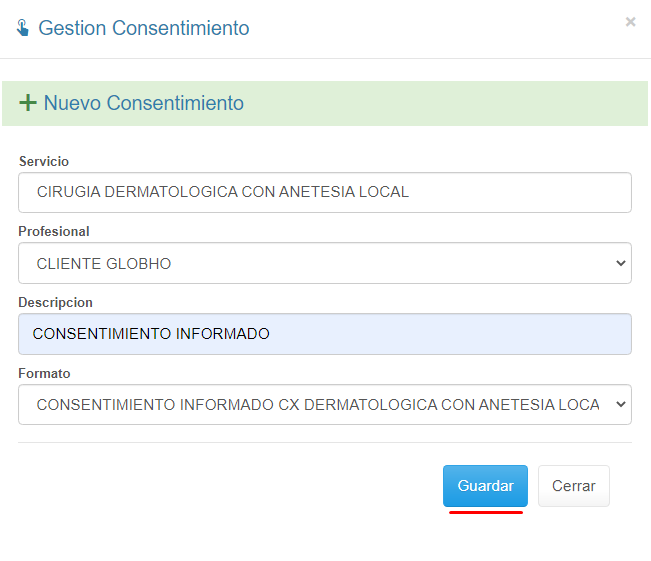
4. Diligencia el formulario y haz clic en Guardar.
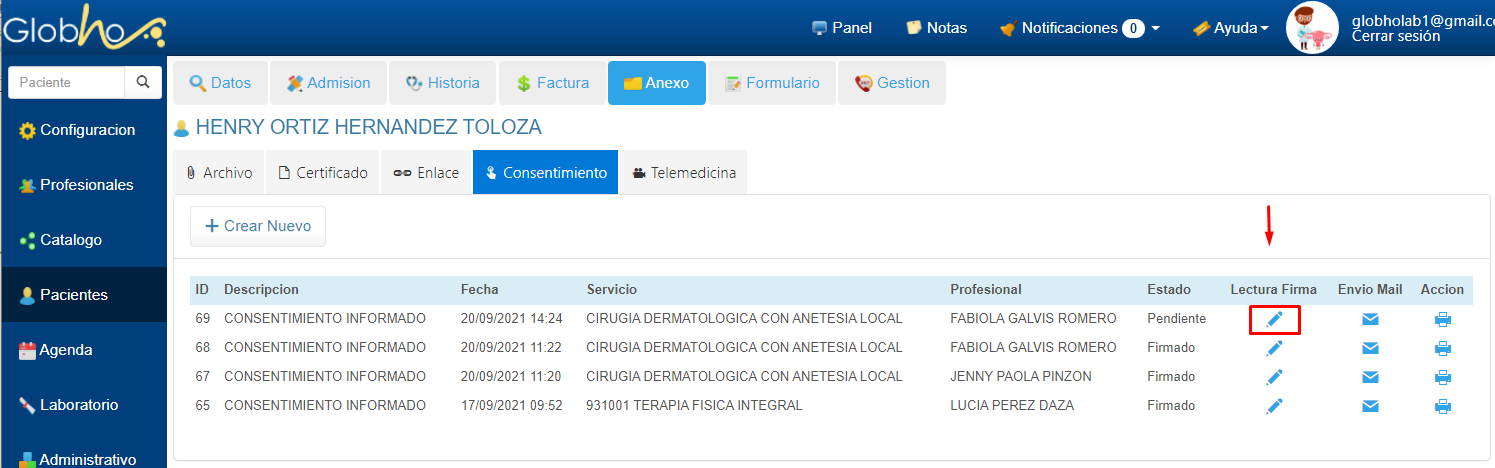
5. Sobre la línea de registro del Consentimiento Informado almacendo, haz clic sobre el botón en forma de Lápiz para visualizar el Texto Anexo al formato genérico del Consentimiento y habilita la opción que permite la firma del paciente por medio de una Tableta, un celular o PC.
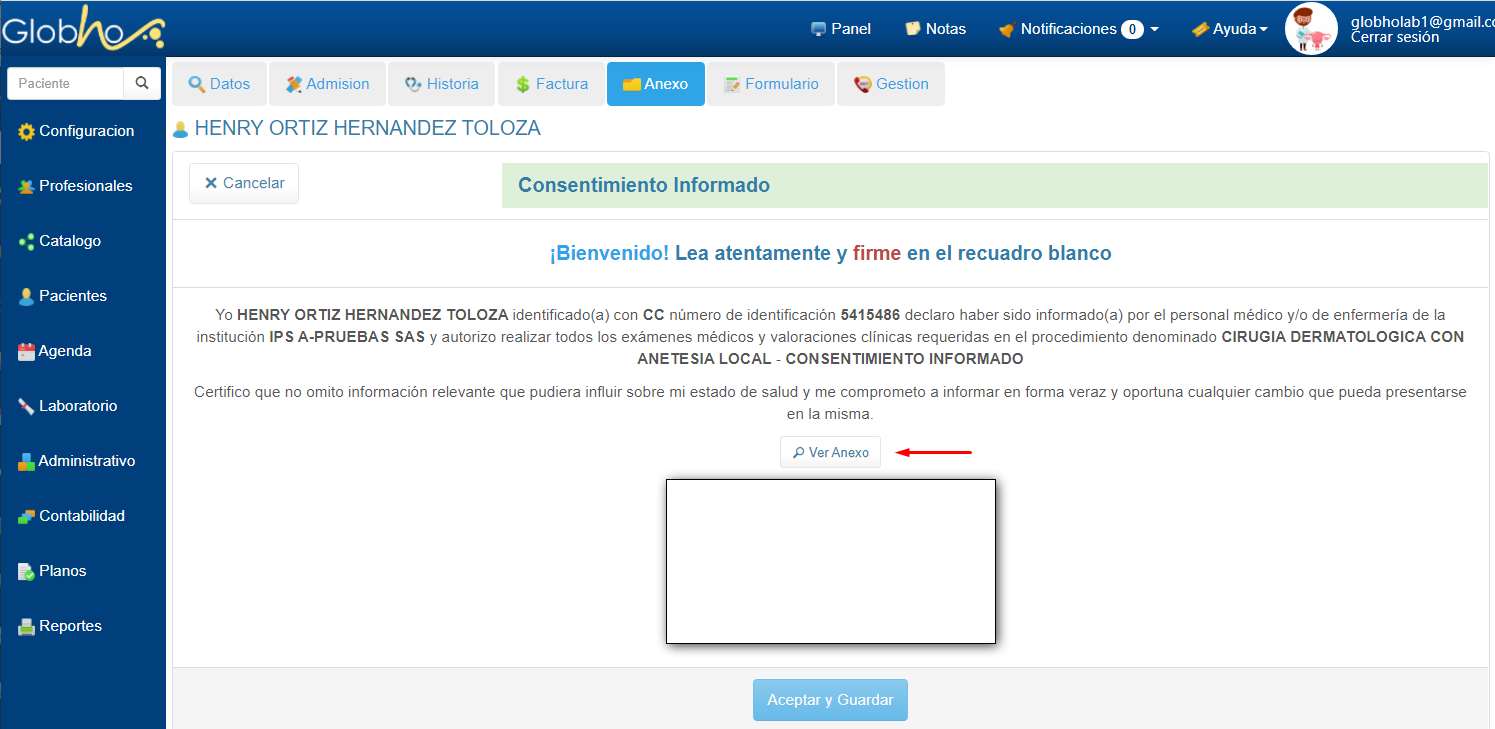
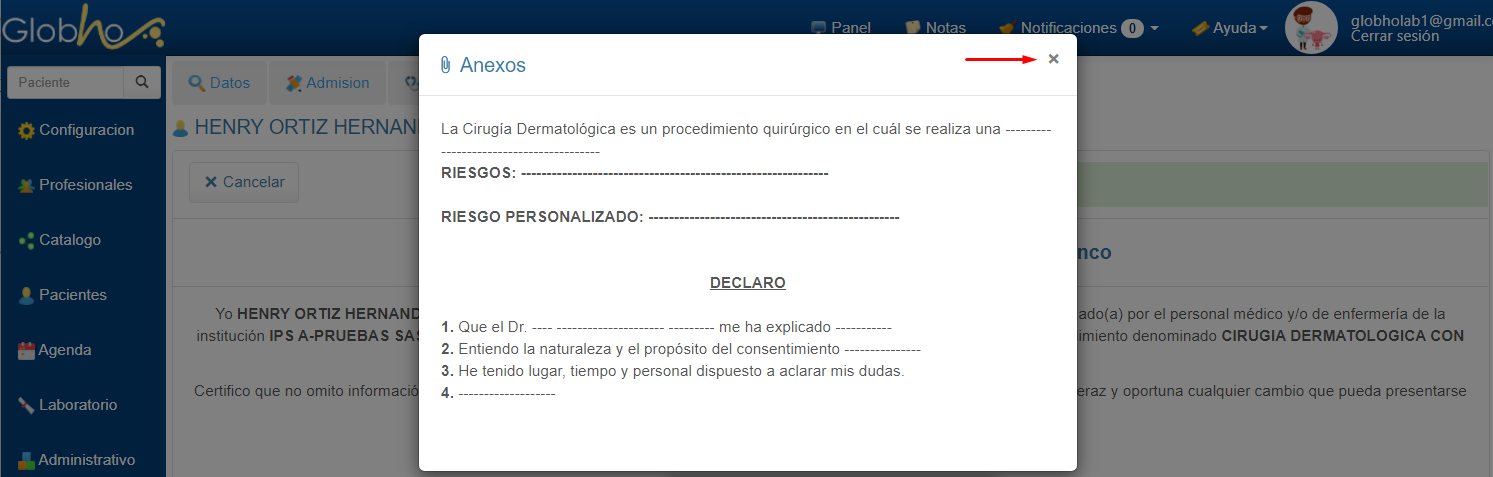
6. Haz clic en el botón Ver Anexo.
7. Una vez leído el Anexo, haz clic en el botón X para volver a completar el proceso.
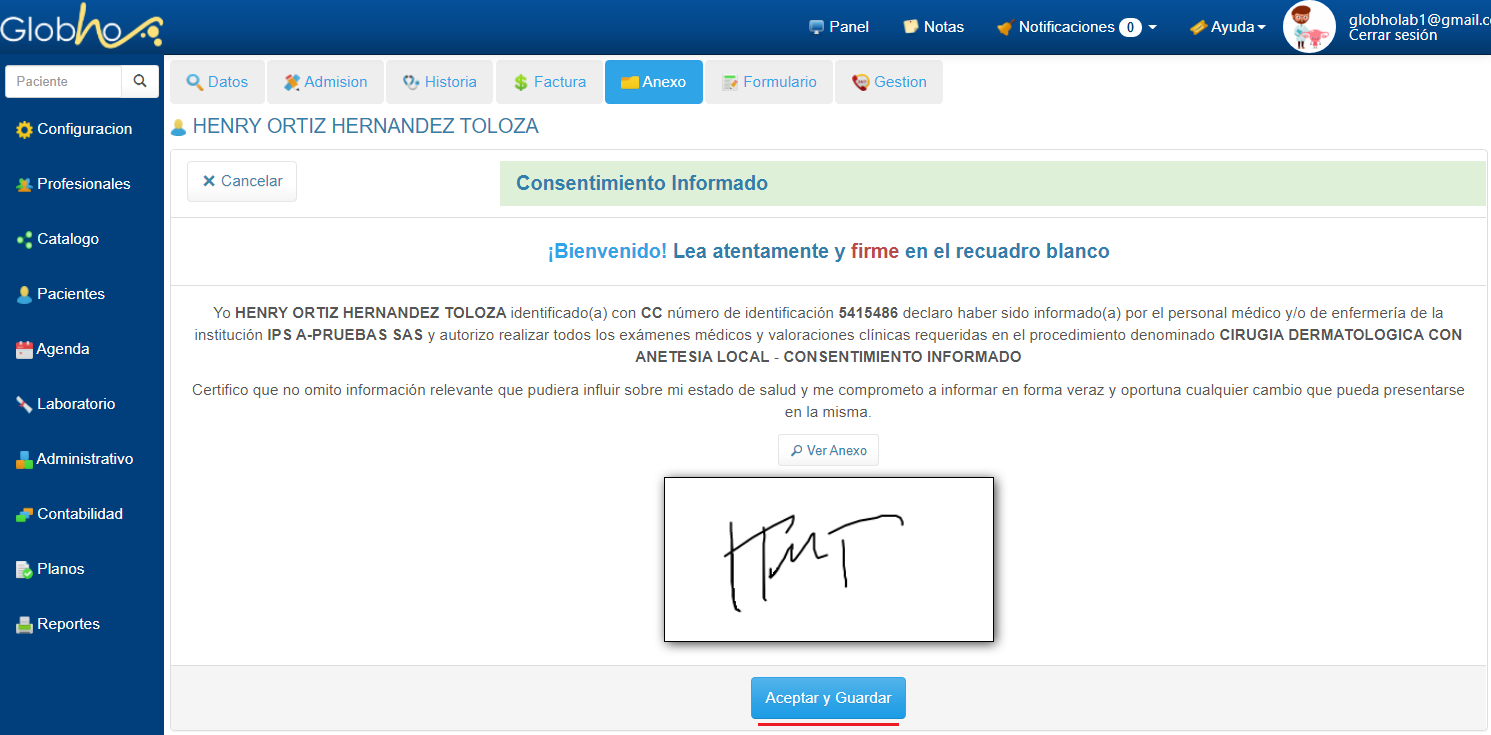
8. El paciente puede proceder a realizar la Firma. 9. Una vez firmado, haz clic en el botón Aceptar y Guardar.
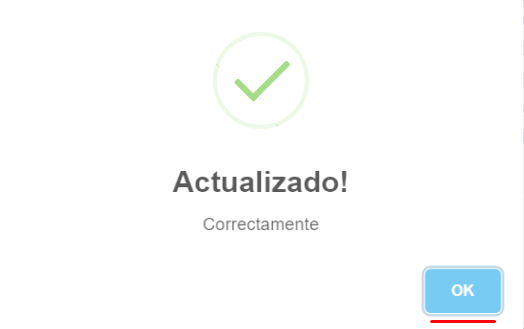
10. Haz clic en el botón Ok.
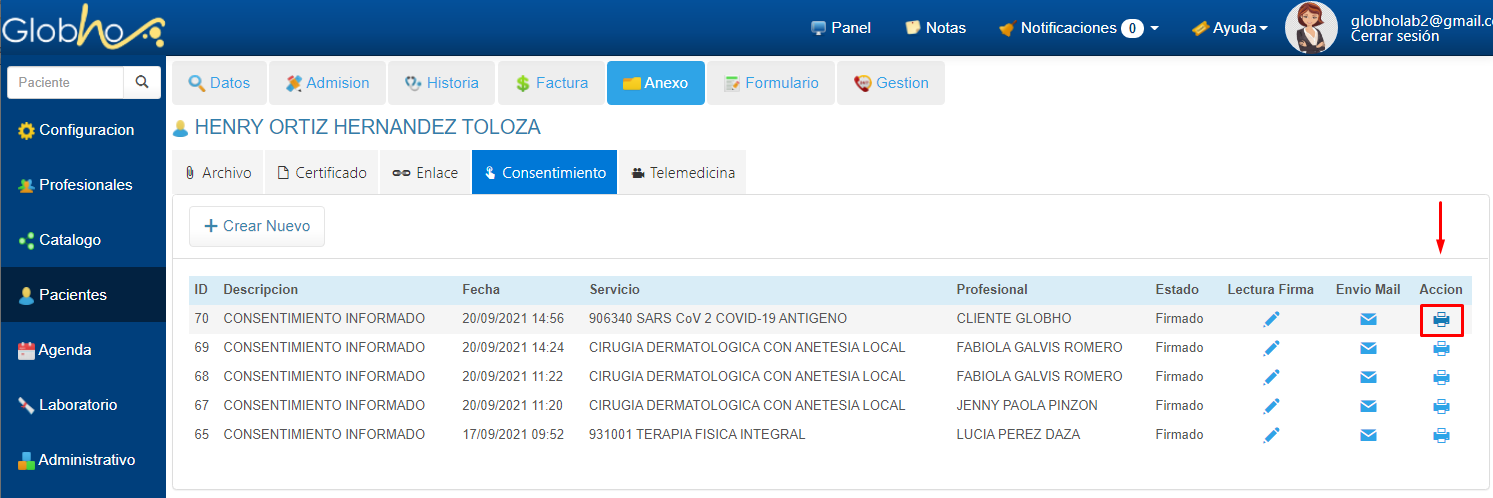
11. Para Imprirmir el Consentimiento, haz clic en el botón en forma de Impresora ubicado al final del registro en la columna Acción
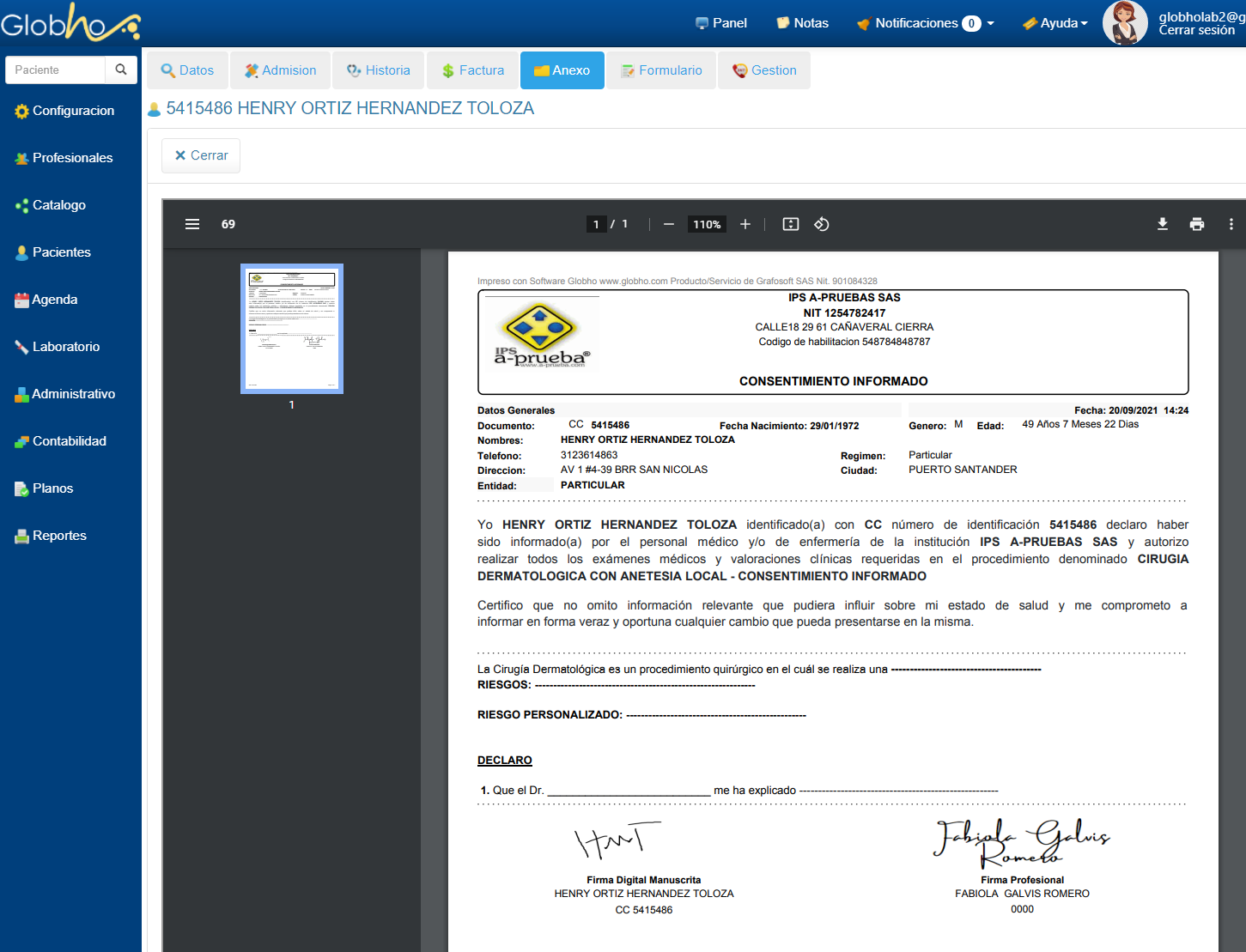
13. Continúa con el proceso de Impresión que ya conoces.
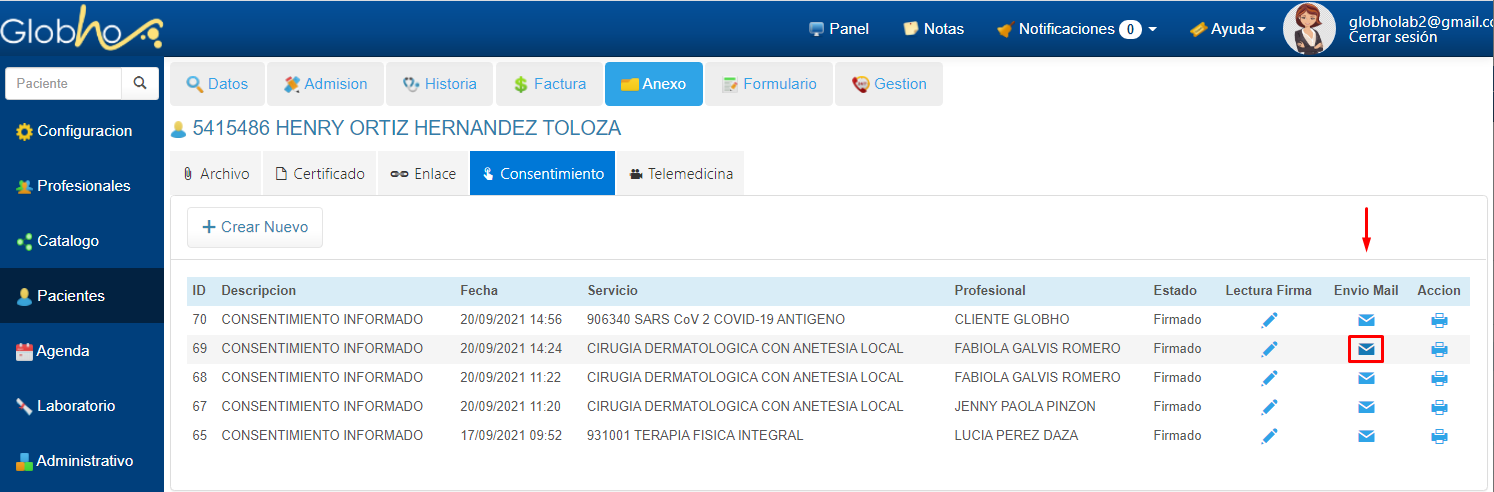
14. Haz clic en el botón Cerrar para volver a la base de Datos de Consentimientos, y si deseas enviar el Documento, haz clic en el botón en forma de Sobre ubicado al final del registro deseado en la columna Acción.
|




Creado con el Personal Edition de HelpNDoc: Generar EBooks de EPub con facilidad