 Crear Entrada de Inventarios Crear Entrada de Inventarios
|
1. Ingresa a Inventario en el Menú Principal de FarmaCloud.
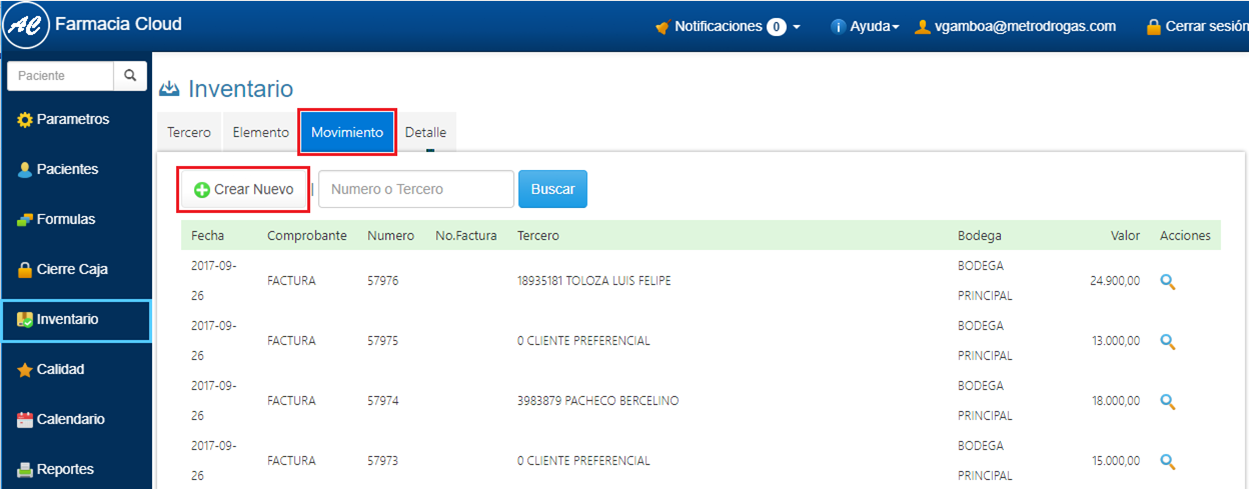
2. Selecciona Movimiento y haz clic en el botón Crear Nuevo.
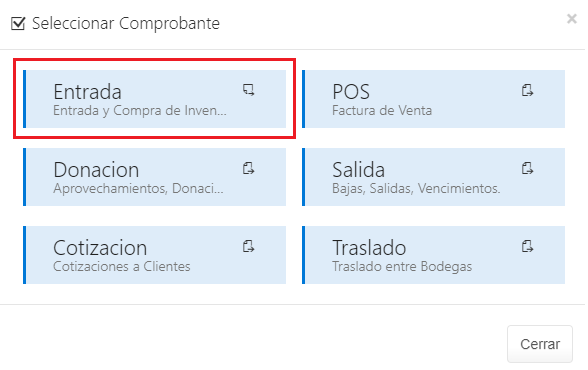
3. Selecciona el Comprobante Entrada.
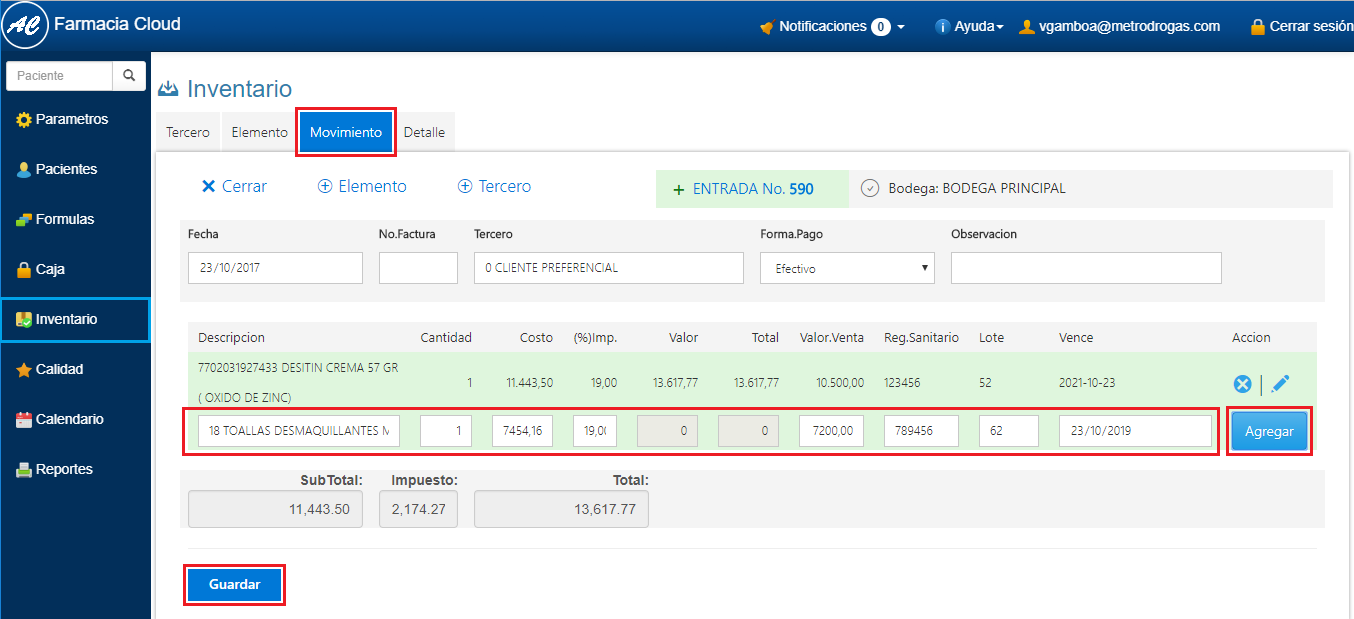
4. Diligencia el formulario y haz clic en el botón Guardar.
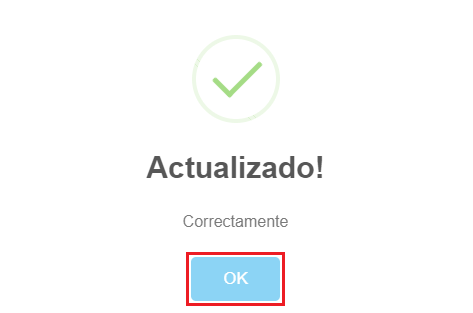
5. Si realizaste el proceso de forma correcta, se mostrará un mensaje indicando que los cambios fueron guardados con éxito, haz clic en OK.
6. El registro de Entrada se visualiza de la siguiente manera:
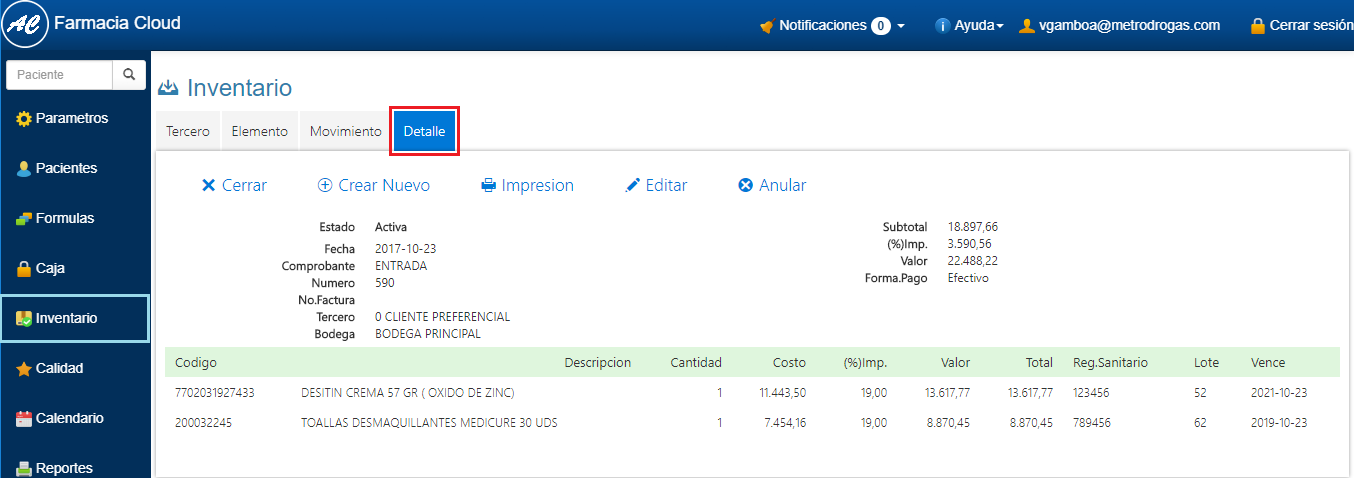
7. Sí deseas visualizar la totalidad de los datos registrados, cómo Registro Sanitario, Lote y Fecha de Vencimiento haz clic en  . .
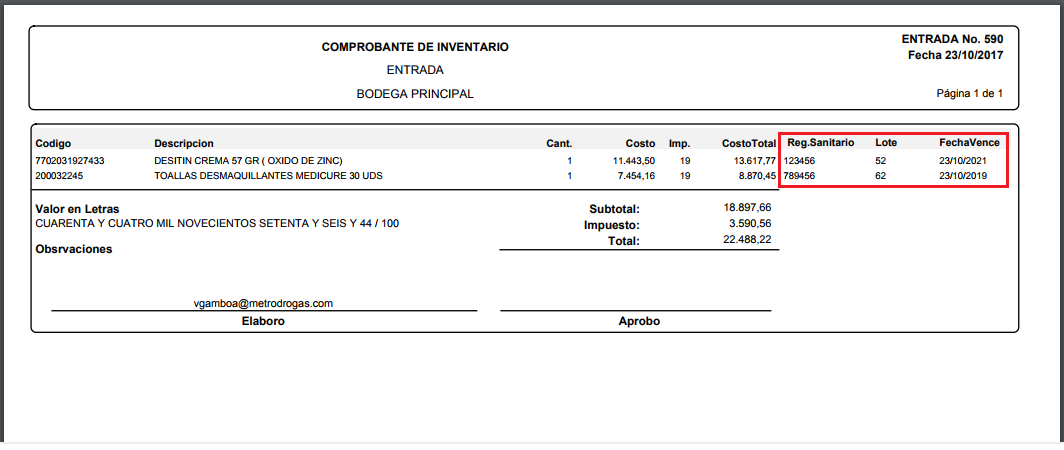
Formulario Entrada de Inventarios.
En el momento de diligenciar los campos en el Formulario debes tener claro los siguientes aspectos:
✓ En el campo Tercero selecciona el Cliente existente en tu lista de Terceros ó haz clic en el botón de acción rápida  para crear uno nuevo, de esta manera puedes hacer el proceso de creación directamente sin salir del formulario, de la misma forma puedes realizar Creación de Elementos con el botón para crear uno nuevo, de esta manera puedes hacer el proceso de creación directamente sin salir del formulario, de la misma forma puedes realizar Creación de Elementos con el botón  . .
✓ Por defecto en el campo Cantidad aparece el número 1, modifícalo por el número requerido de Elementos a Facturar.
✓ Para Facturar más de un Elemento, debes adicionarlo a la Factura uno a uno haciendo clic del botón  ubicado al frente de la línea de descripción del Elemento. ubicado al frente de la línea de descripción del Elemento.
|
|
Created with the Personal Edition of HelpNDoc: Free EPub producer