
|
|

|
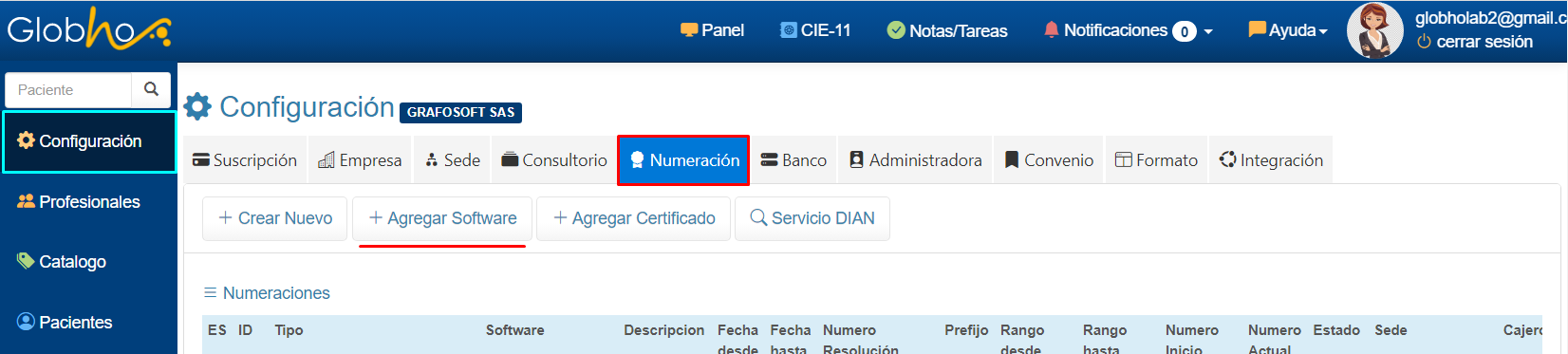
1. Ingresa a menú Configuración/Numeración y selecciona el botón Agregar Software.
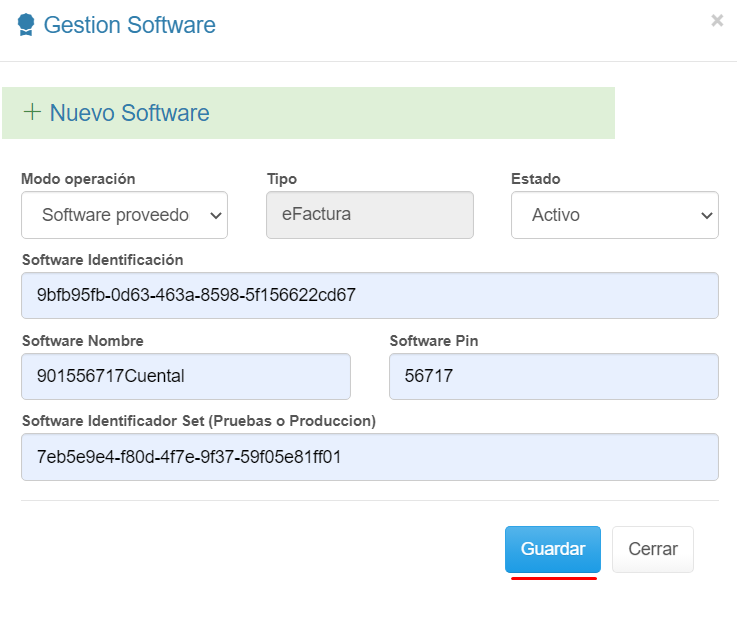
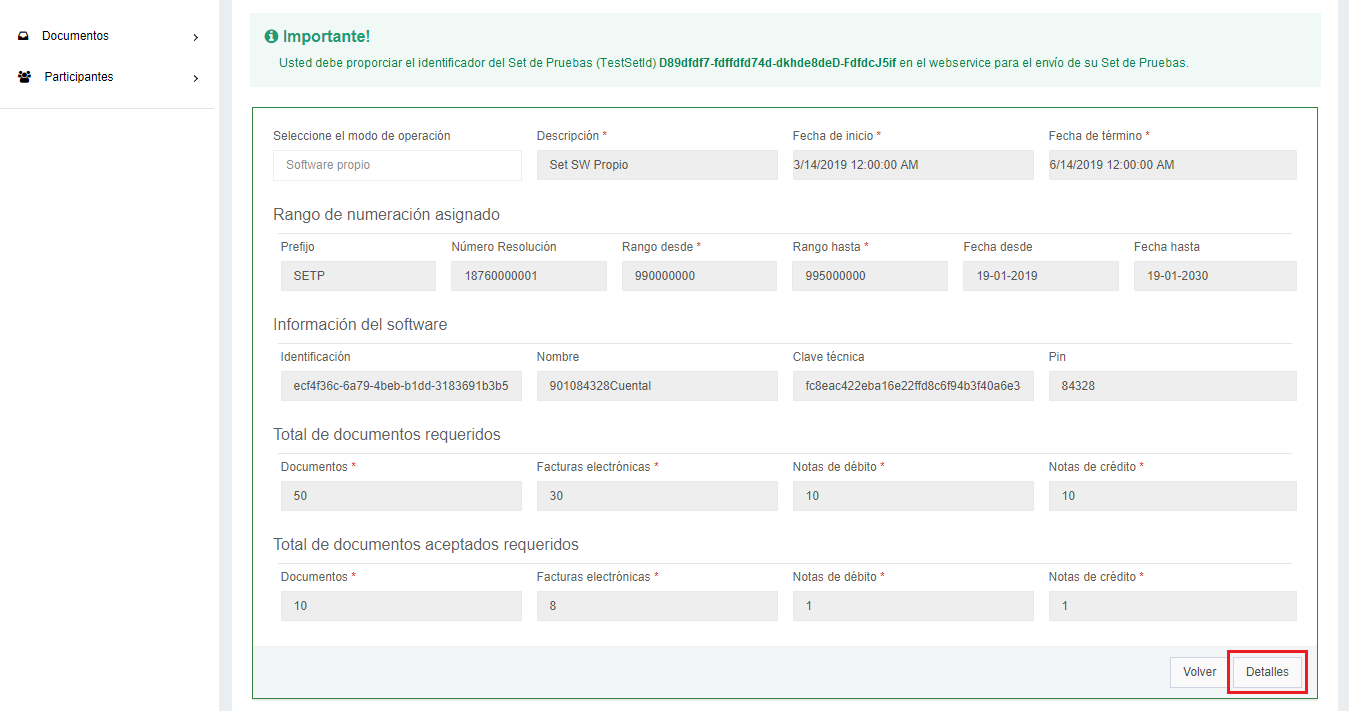
2. Consulta y copia los datos en el Detalle del Set de Pruebas en la DIAN. (software de indentificación, Software nombre, Software Pin, Software identificador set (pruebas o producción) Ver aquí 3. Pega los datos del Detalle del Set de Pruebas en la DIAN y haz clic en el botón Guardar.
|
|
|

|
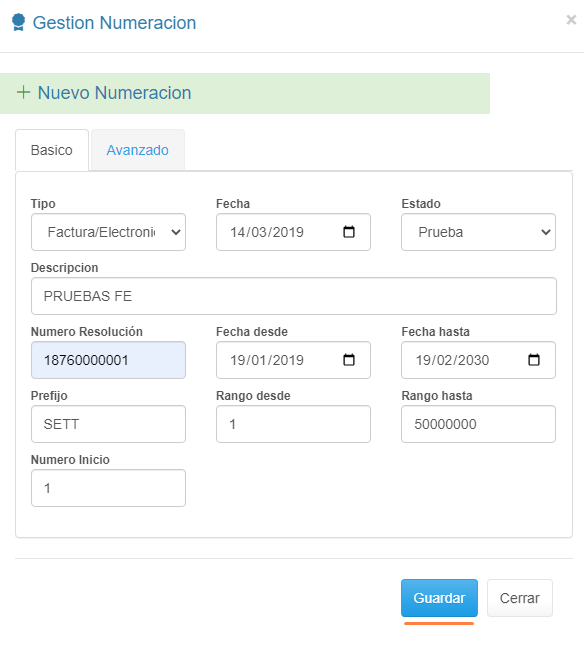
1. Inicia sesión en Globho. 2. Sigue la ruta Configuración - Numeración.
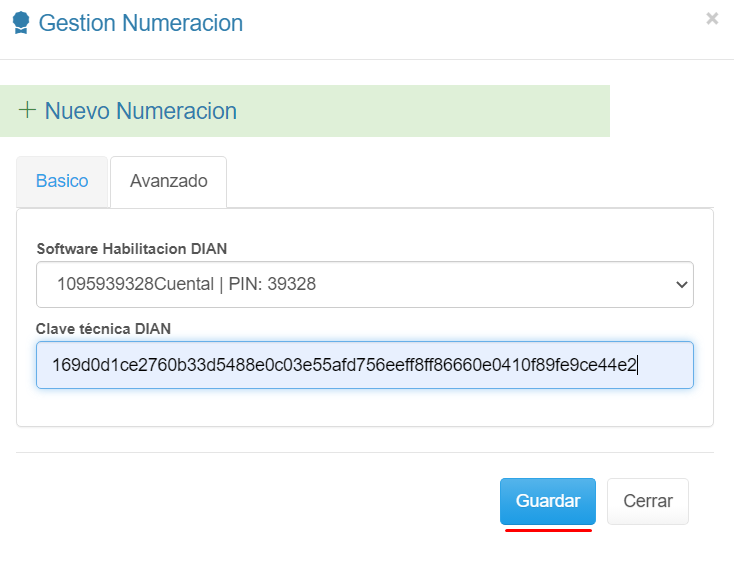
3. Consulta los datos en el Set de Pruebas adicionado al Portal Dian. Ver aquí 4. Copia los datos del Set de Pruebas y pegalos en las secciones Básico y avanzado. Para finalizar, haz clic en el botón Guardar. .BASICO
AVANZADO
|

|
|

|
Para éste proceso debes enviar 8 Documentos Tipo FACTURA_VENTA, 1 TIPO NOTA_DEBITO Y 1 TIPO NOTA_CREDITO. |

|
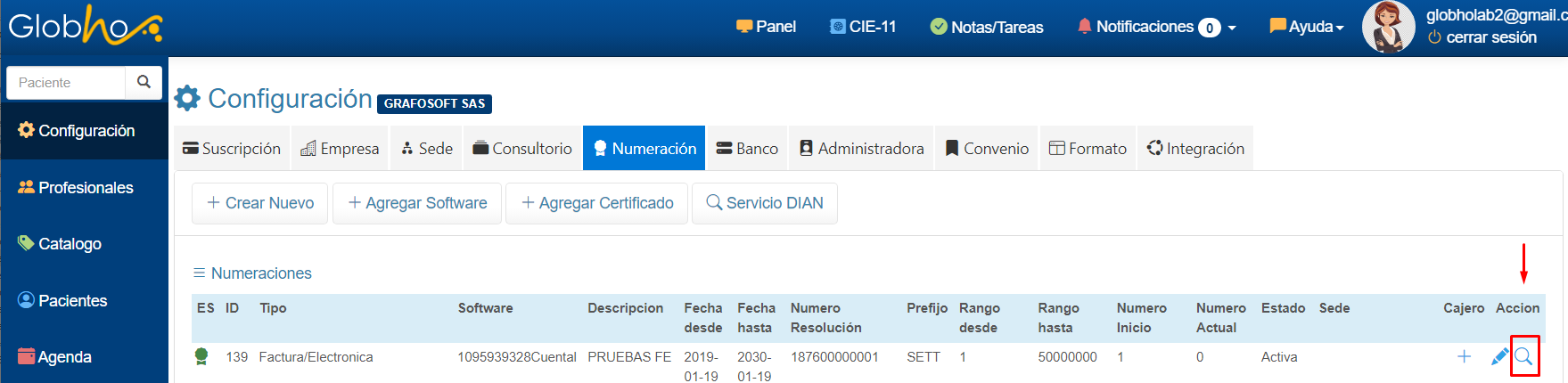
1. Ingresa al detalle de la Numeración de Prueba haciendo clic en la Lupa del registro.
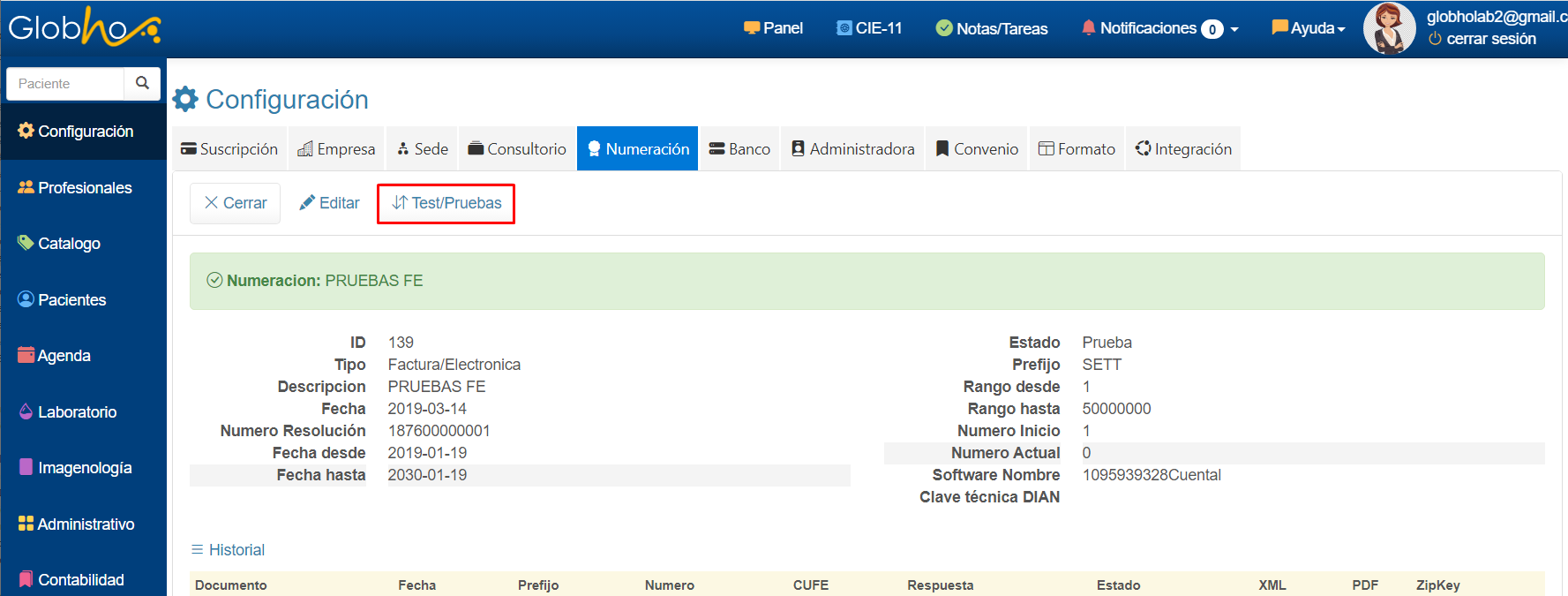
2. Haz clic en el botón Test/Pruebas
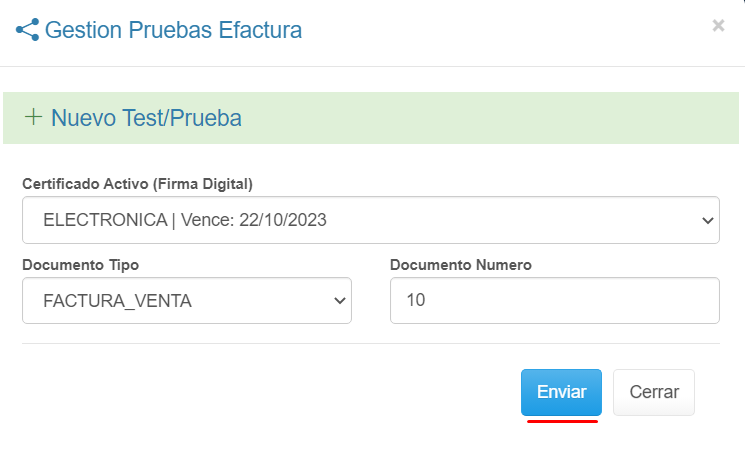
3. Selecciona el tipo de documento y digita el número de documento a enviar y haz clic en el botón Enviar.
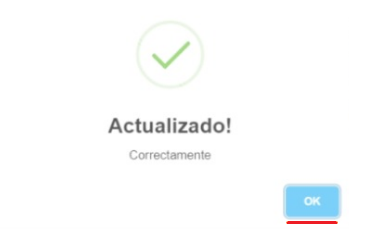
4. Haz clic en el botón Ok.
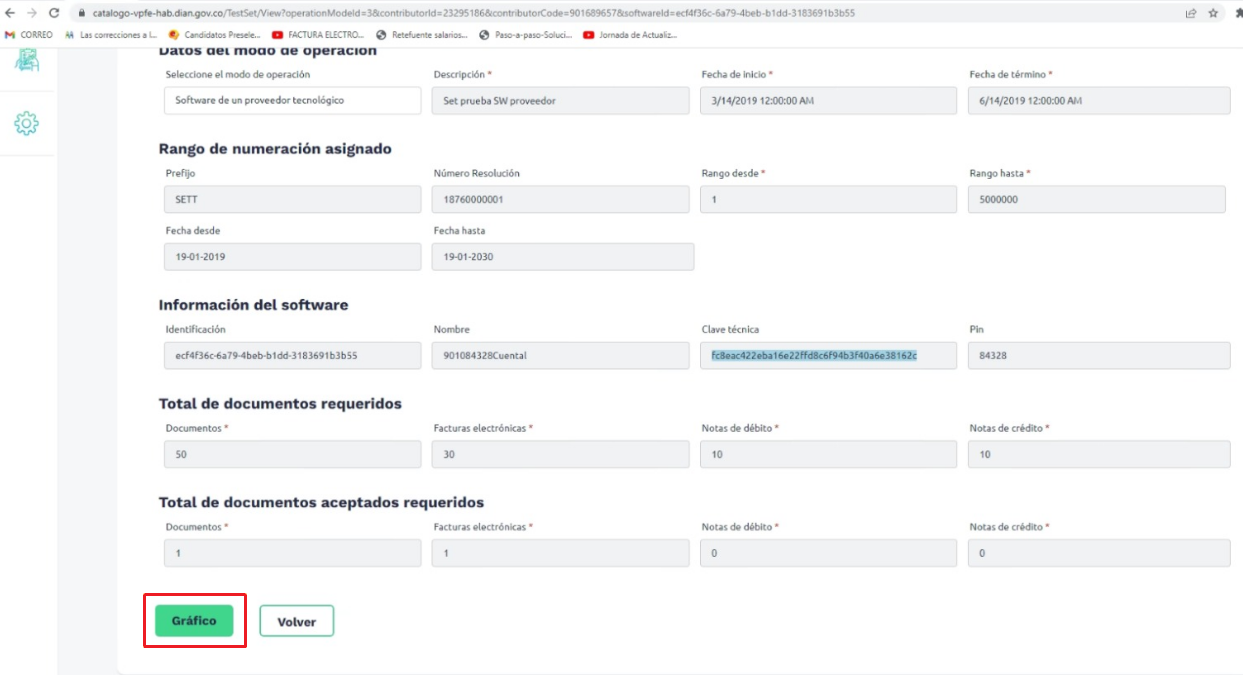
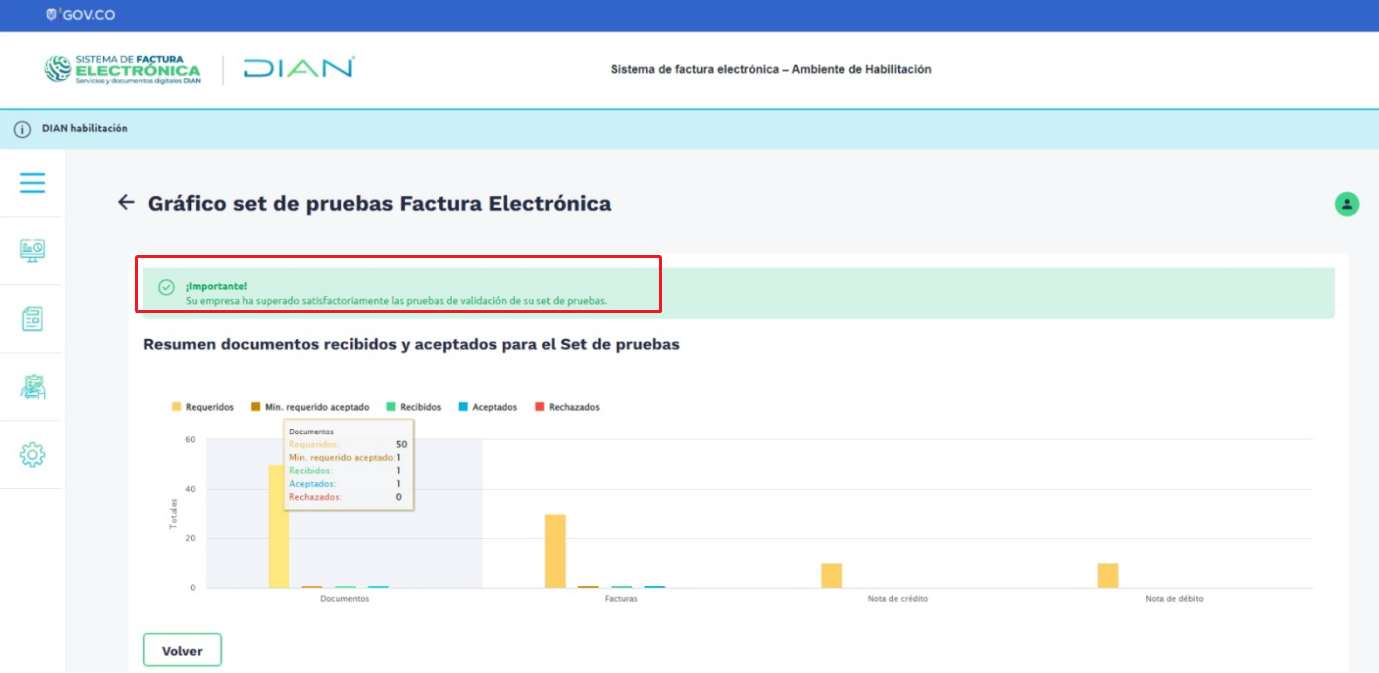
5. Ingresa al set de pruebas en la DIAN y haz clic en el botón Gráfico.
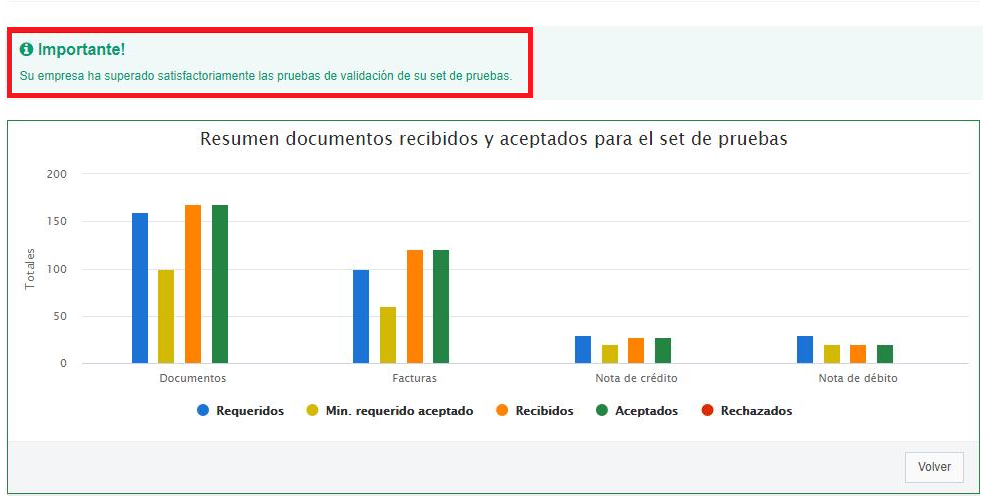
Verifica en mensaje informativo indicando la superación del Set de Pruebas.
|
|
|

|
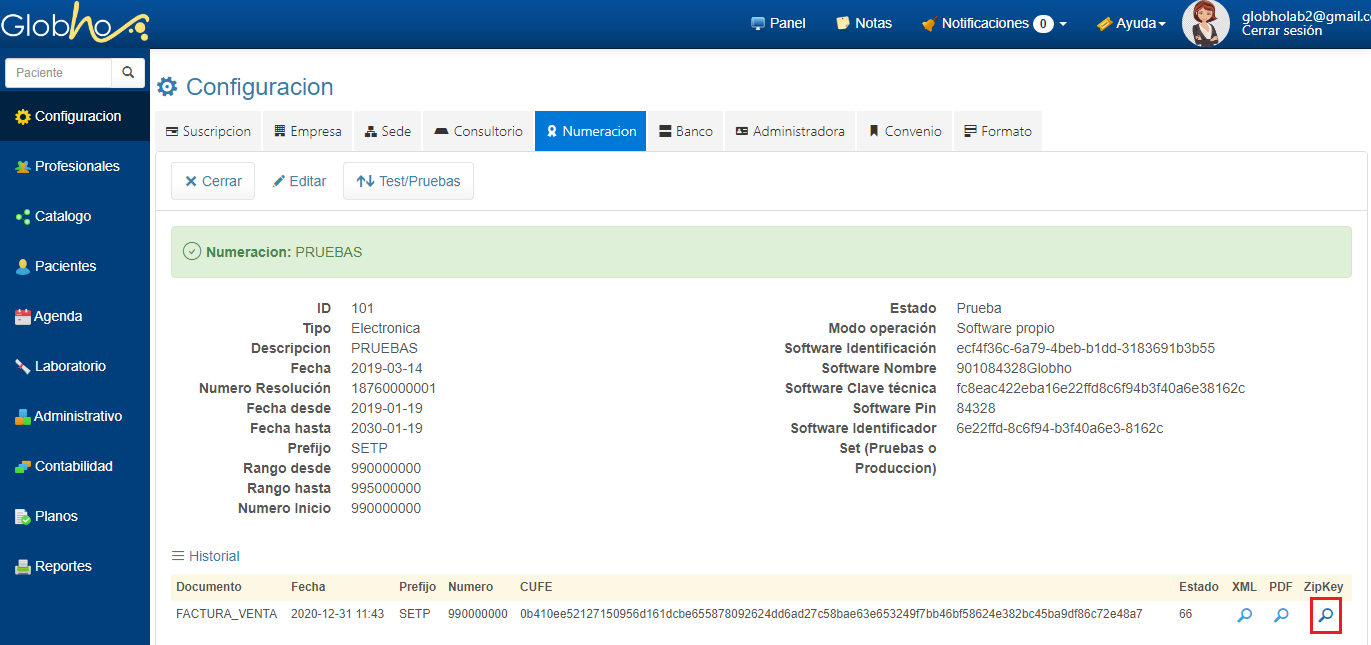
1. Al enviar cada Documento (Factura venta, Nota Crédito y Nota Débito), puedes consultar el exito del proceso haciendo clic en el botón Lupa en la columna ZipKey al final del Registro del documento enviado.
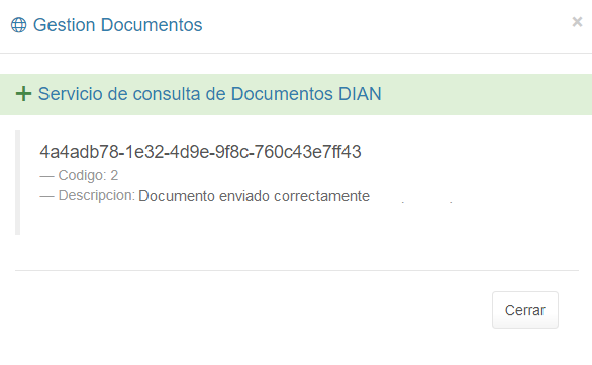
2. El sistema trae la respuesta del Set de Pruebas DIAN y la visualiza de la siguiente manera.
|
|
|

|
1. Ingresa al portal de la DIAN. 2. En la sesión Temas de Interés, haz clic sobre la opción Habilitación. 3. Selecciona Empresa para persona Jurídica ó Persona, para Personal Natural y diligencia los datos solicitados, es decir, No. documento representante legal y NIT Empresa. (Nit sin Digito de verificación). Para ingresar al portal, haz clic en el botón Entrar. 4. Haz clic En el botón Detalles de la parte inferior izquierda.
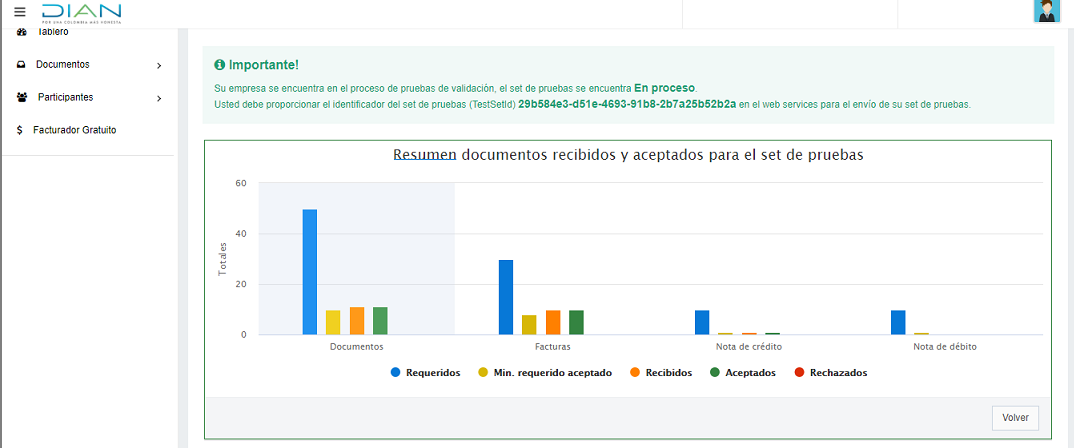
5. La plataforma visualiza en forma gráfica documentos recibidos y aceptados para el set de pruebas.
6. Una vez enviados todos los documentos,y la DIAN ha culminado la validación de los mismos, se muestra el siguiente mensaje
|
|
|

|
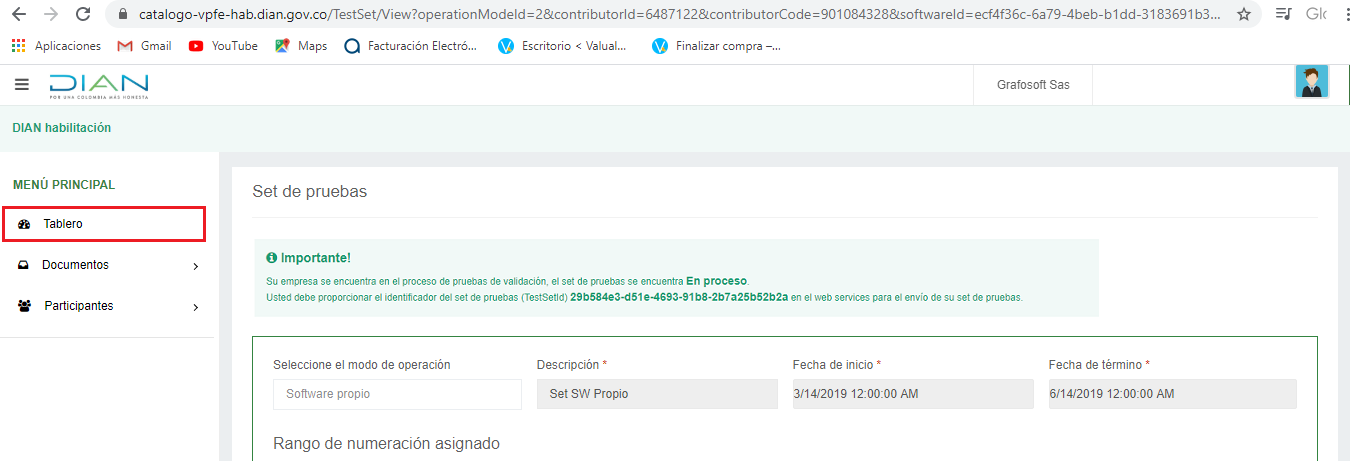
1. Al momento de Superar Satisfactoriamente las Pruebas de Validación del Set de Pruebas, haz clic en la opción Tablero Menú en la parte izquierda.
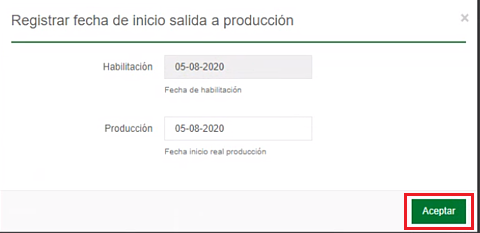
2. Se visualiza una ventana emergente solicitando indicar la fecha de Inicio de Producción, es decir, cuándo el proveedor iniciará a crear Facturas Electrónicas. Digita la fecha y haclic en el botón Aceptar.
Ahora puedes realizar la solicitud de Resolución para Facturación Electrónica!!! |
Creado con el Personal Edition de HelpNDoc: Actualice sin esfuerzo sus archivos de ayuda WinHelp HLP a CHM con HelpNDoc